HeightFieldのマスク操作
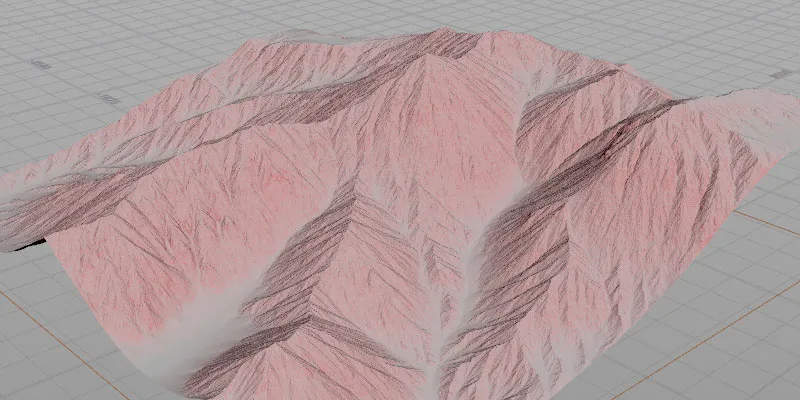
環境:Houdini 20.5.584 ハイトフィールドのマスクを増やす HeightField Copy Layer SOPを使う。 マスクを視覚化する @maskを使うと部分が赤くなる。0=白、1=赤、と値が大きいほ
とあるデザイナーのテクニカルノート
環境:Houdini 20.5.584 ハイトフィールドのマスクを増やす HeightField Copy Layer SOPを使う。 マスクを視覚化する @maskを使うと部分が赤くなる。0=白、1=赤、と値が大きいほ
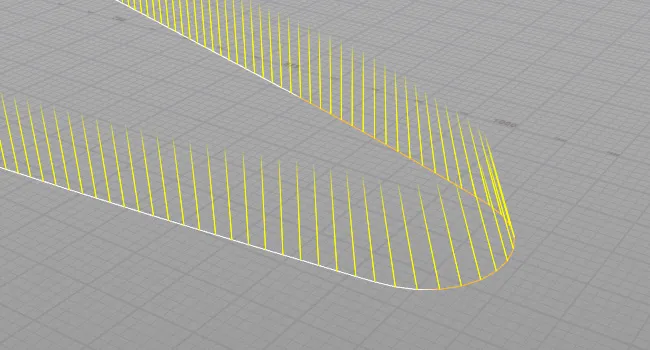
環境:Houdini 20.5.584 ガウス関数を使い、ポリラインのポイントの値を重み付き平均で平滑化する。 アップベクトルを平滑化する場合 ガウスブラーの仕組み 正規化された距離の二乗 dist / blurRadi
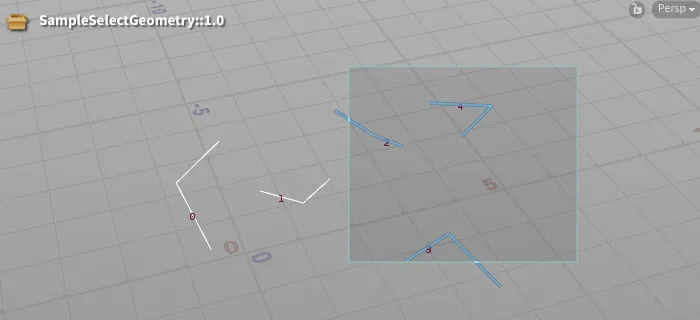
環境:Houdini 20.5.584 ViewerStateを使ってプリミティブを範囲選択する手法について。 テンプレートにジオメトリセレクタをバインドして、onSelection()メソッドで取得したプリミティブをリ
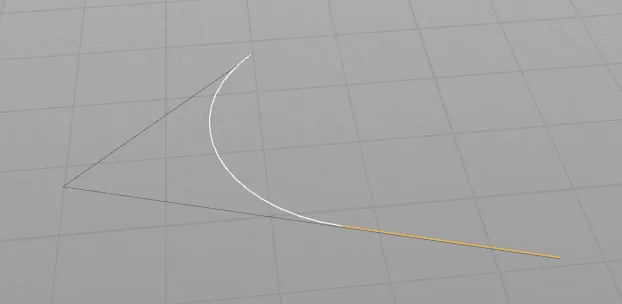
ガイドラインを利用して円弧を描きます。 ガイドラインの片方の余った長さの部分は直線になります。 円弧の計算についてはここを参考に円弧の半径と角度を求める ・ガイドライン2辺のうち短い方の長さを選ぶ・ガイドライン同士の成す
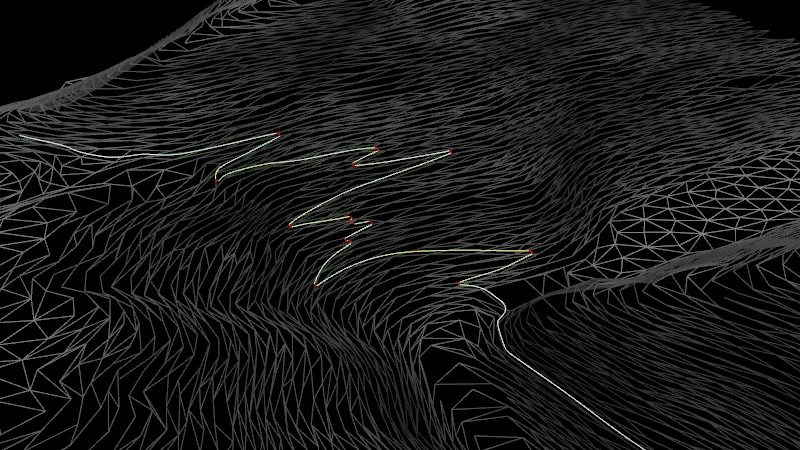
山岳地形向け経路探索のためのグラフ作成のアイデアとその手法です。もっともらしい経路探索の結果のためには元となるグラフの構造が重要になります。 地形メッシュをグラフとして利用する まずはもともとのメッシュを加工してグラフを
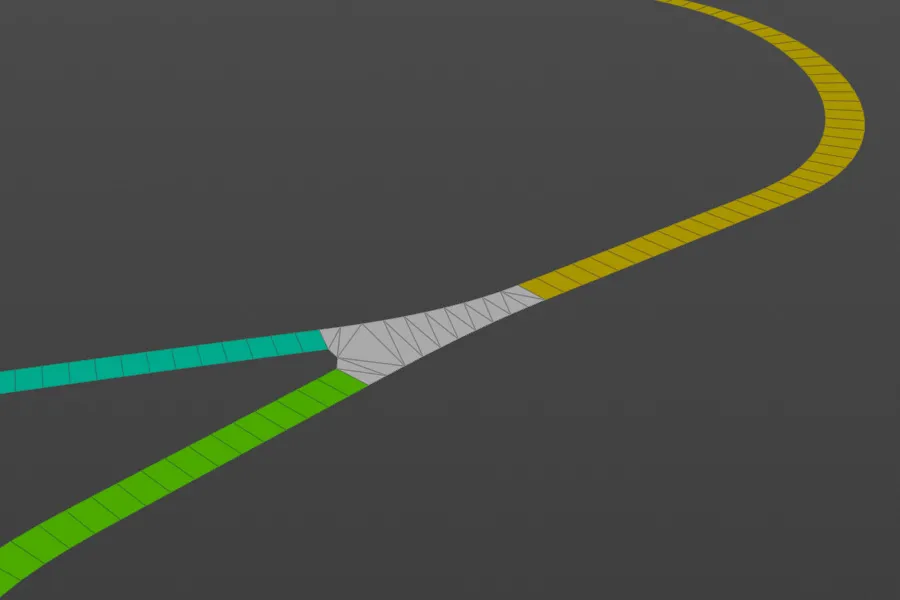
シンプルな道路メッシュ生成についてのメモ。 ネットワーク 道路がつながった状態のポリラインを作成する。交差点はポイントを共有した状態にする。 始点と終点以外のポイントを削除した状態にして、交差点ポイントにはつながるポリラ
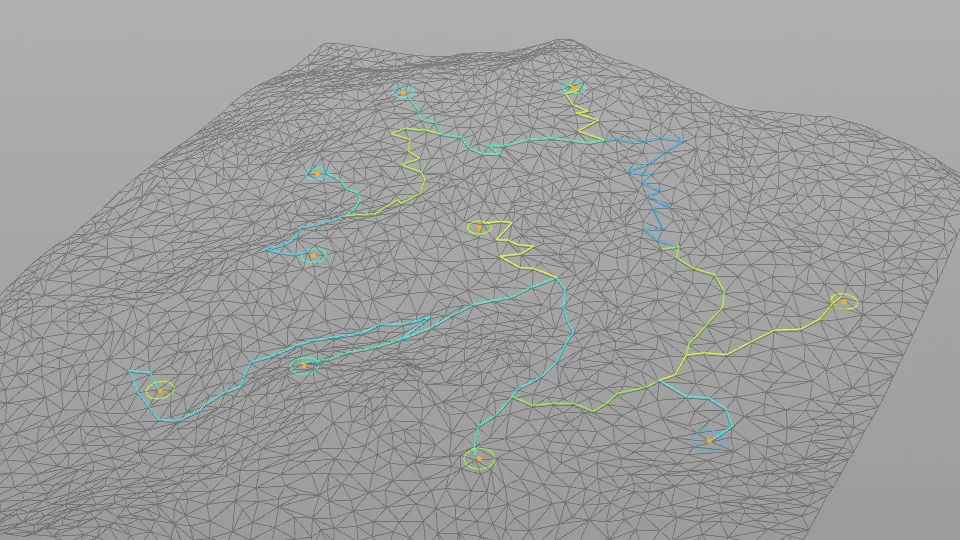
地形メッシュ上に集落のポイントを置き、それらをつないだ道路のネットワークを生成します。部分的に「集落と街道の生成」という論文を参考にしています。 アルゴリズムの流れ 集落をノード、道をリンクとしたネットワークモデルとして
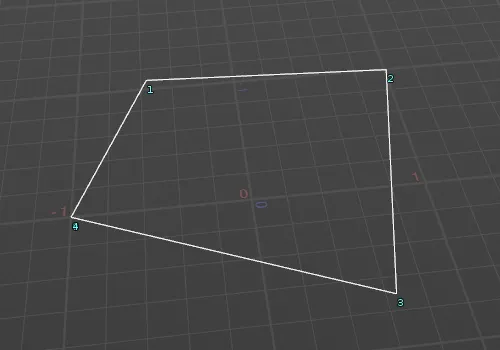
ループ(連環)しているポリラインはそれぞれの状態のポイントインデックスの終点が変わる。ポリラインを扱う時はこのズレに注意する必要がある。 Close プリミティブが閉じている状態。 0から3のポイントで構成された四角形ポ
HDAのUI要素をJSON形式で保存する。 エクスポート PythonのCallback Scriptで記述したコード。 entryという辞書型のオブジェクトをつくり、そこにキーと値を入力していく。各entryをall_
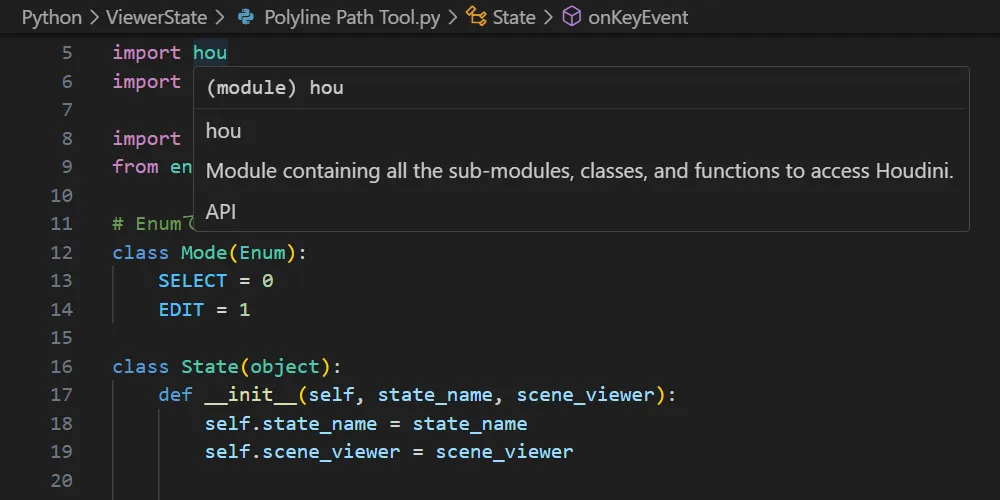
環境:Houdini 20.5.487, Visual Studio Code 1.99.2 Visual Studio Codeで快適にPythonを書く環境をつくる。 VS Codeにhou moduleを認識させる