AI用PCをTailscaleでリモート運用する
環境:Tailscale、Windows 11 Pro

画像・動画生成AIやローカルLLMを使ったアプリ等のGPUパワーを必要とする作業をする場合、自宅のAI用のPCでしか作業ができません。外出先でも作業がしたいと思うことがあるのですが、そのような処理速度のあるノートPCは、相当未来までなさそうですよね。
これを解決するためにTailscaleを使っています。Tailscaleは自分の端末どうしを仮想的な同じネットワークにまとめるVPNサービスで、ルーターのポート開放をしなくても外出先のノートPCから自宅のPCへ直接つなげます。
私のAI用PCはRTX PRO 5000 Blackwellを積んでおり、これを24時間稼働させ、どこからでもアクセスできるようにしています。
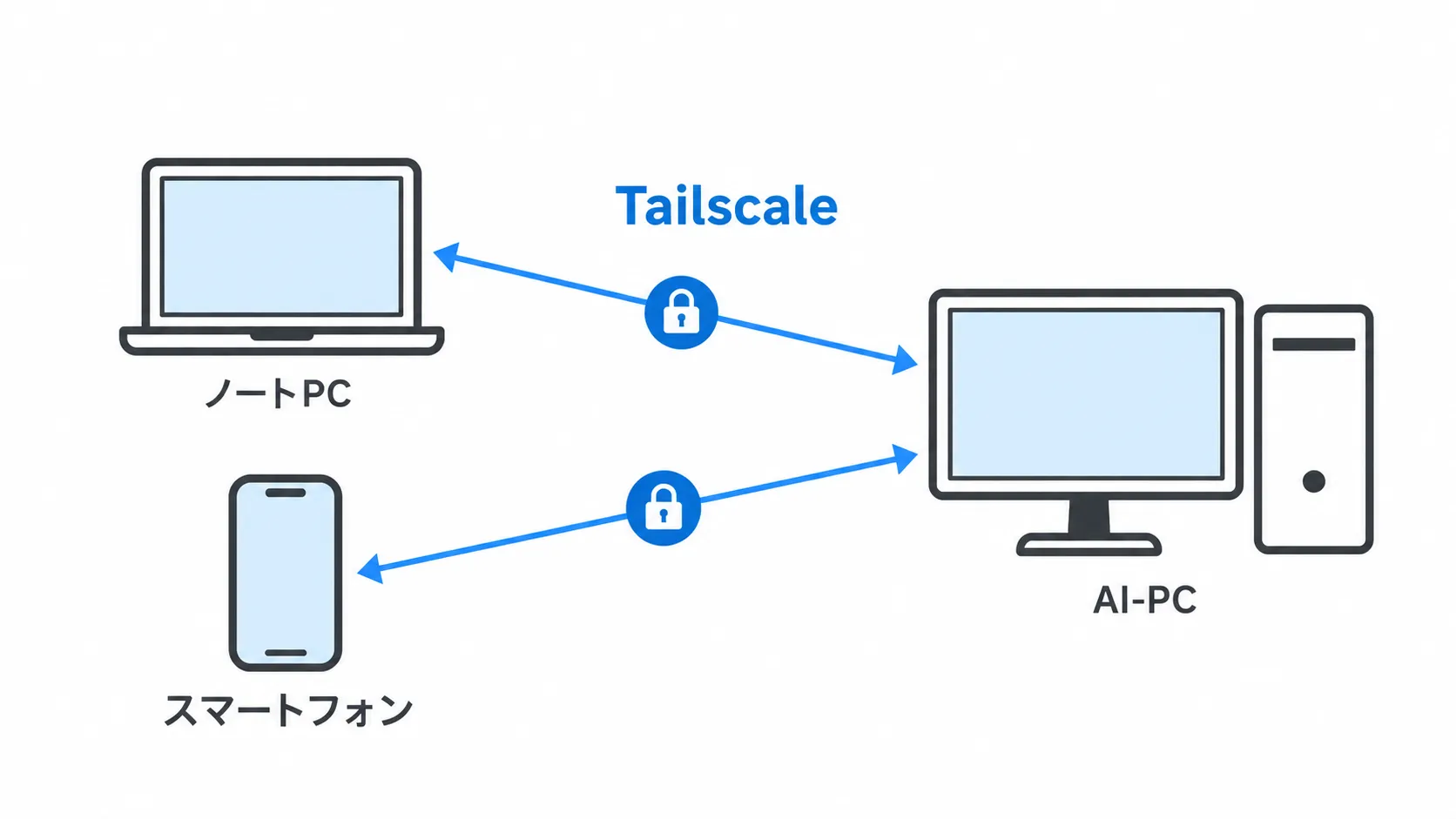
仕組み
Tailscaleにログインした端末には、100.x.y.z のIPアドレスとマシン名が割り振られます。同じアカウントの端末の集まりを tailnet と呼ばれ、通信はWireGuardで暗号化され、端末どうしで直接やりとりがされます。
AI用PCとノートPCの両方に同じアカウントでTailscaleを入れれば、どこにいても同じLANにいるのと同じように扱えます。
個人で使うなら無料のPersonalプランで足ります。2026年10月時点の公式の料金ページでは、ユーザー6人まで、端末数は無制限となっている。
アカウントを作る
Tailscaleは独自のパスワードを持たず、Google・Microsoft・GitHub・Appleなどのアカウントでログインします。最初にログインしたアカウントがtailnetの持ち主になり、あとから入れる端末も同じアカウントでログインできます。
AI用PCにインストールする
ダウンロードページからWindows用のインストーラ(.exe)を落として実行する。これを各端末にインストールする。
インストールが終わるとタスクトレイにTailscaleのアイコンが出る。アイコンを右クリックして Log in を選ぶとブラウザが開くので、アカウントでログインする。
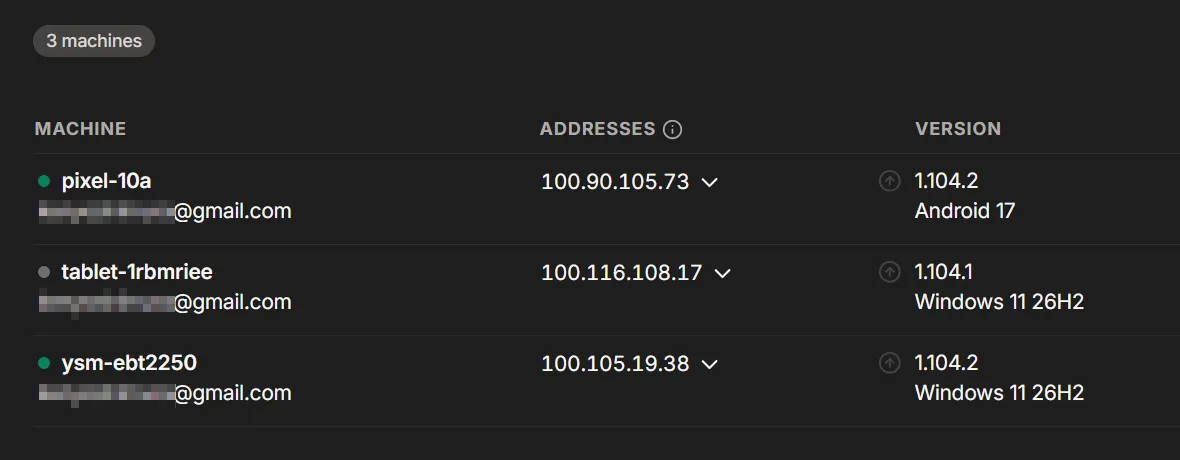
ログインが済むと、管理画面のMachinesにこのPCが並ぶ。
マシン名を変える
マシン名はWindowsのコンピューター名がそのまま使われる。DESKTOP-XXXXXXX のような名前だと打ちにくいので、Machinesの行の右端にあるメニューから Edit machine name で短い名前に変えてもよい。
鍵の期限を切る
Tailscaleの端末には鍵の期限があり、標準では180日で切れて再ログインが必要になる。外出先で切れると自宅に戻るまで直せないので、AI用PCだけは期限を無効にしておく。
Machinesの行の右端のメニューから Disable Key Expiry を選ぶ。
ノートPCのほうは持ち歩く端末なので、期限は残しておいたほうが安全かと思います。
ノートPCにインストールする
ノートPCにも同じダウンロードページからTailscaleを入れて、AI用PCと同じアカウントでログインする。Macの場合はApp Storeからも入れられる。
Machinesに2台並び、どちらも接続中になっていれば準備はできている。ノートPCのターミナルから次のコマンドで疎通を確かめられる。
tailscale status
tailscale ping ai-pc
tailscale status はtailnetにいる端末とIPの一覧、tailscale ping は相手に届くかどうかと、直接つながっているか中継経由かを返す。
アクセスする方法
Tailscaleの新しいtailnetでは MagicDNS が最初から有効になっていて、IPアドレスの代わりにマシン名で相手を指定できる。以下はどれも ai-pc で書いているが、100.x.y.z のIPでも同じように動く。
リモートデスクトップで画面ごと操作する
AI用PCの画面をそのままノートPCに出す方法。デスクトップで作業するのと同じことができる。
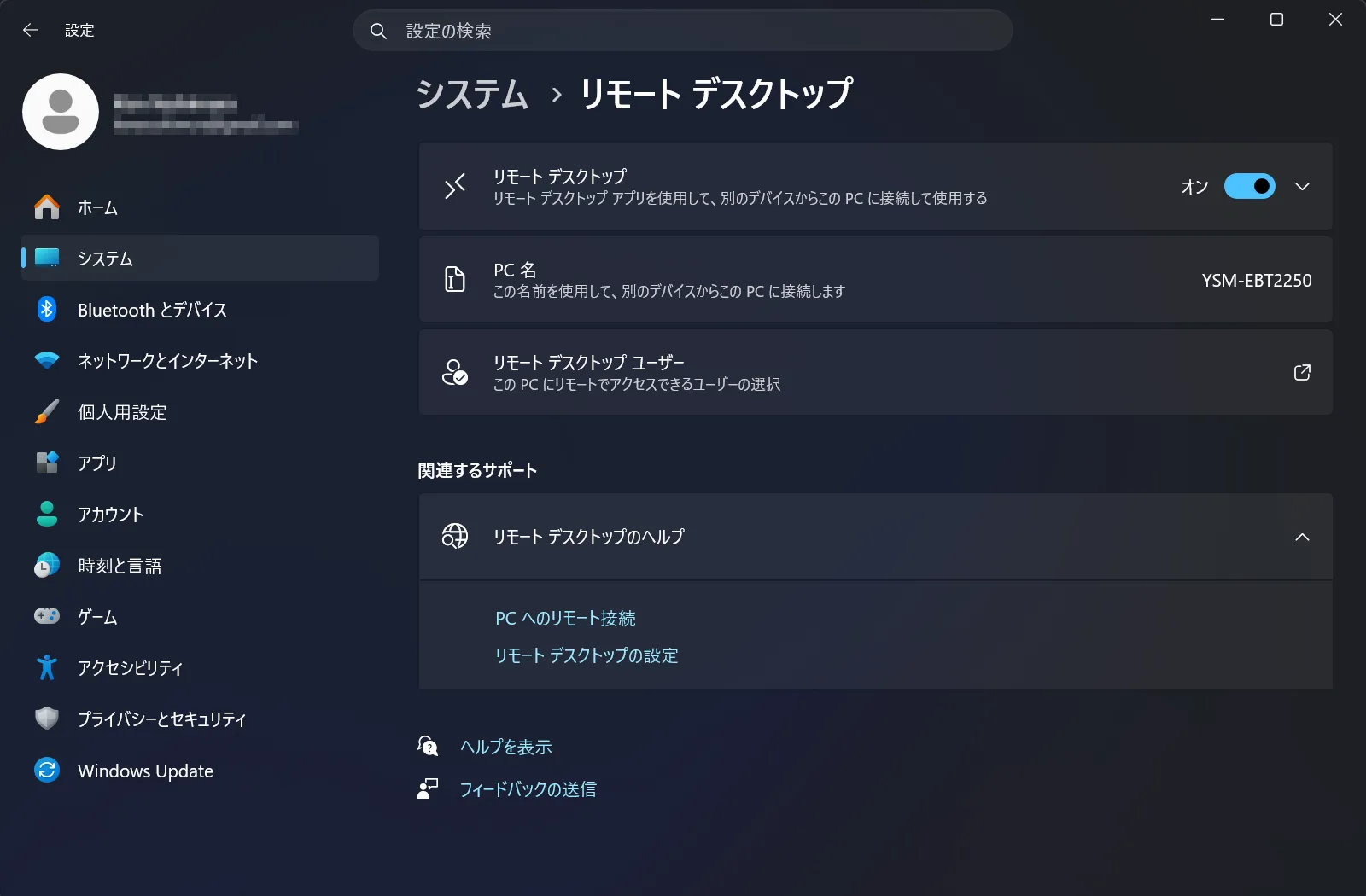
接続される側(AI用PC)は Windows 11 Pro である必要がある。Homeはリモートデスクトップで接続される側になれない。
Proなら、AI用PCの 設定 → システム → リモートデスクトップ をオンにする。
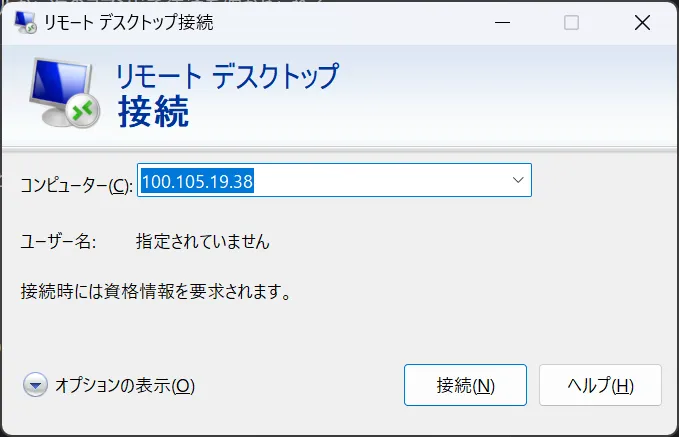
ノートPCがWindowsなら「リモートデスクトップ接続」(mstsc)、Macなら Windows App を使い、接続先に ai-pc を入れる。ユーザー名とパスワードはAI用PCのWindowsのもの。Microsoftアカウントでサインインしている場合は、PINではなくMicrosoftアカウントのパスワードを入れる。
感想
職場で休憩している時にノートPCからよく利用しています。山でキャンプした時もたまたまWifiがつながり、リモート接続できました(何しに山に行っているんだ・・)。
スマートフォンからもWindowsのリモートデスクトップアプリでつなげることはできますが、操作はかなり厳しく、ほとんど使っていません。
当分の間は生成AIができるスタンドアローンなノートPCは登場しないと思うので、この運用を使っていこうと思います。